Tlačový súbor PDF
Tlačové súbory sa posielajú do tlače vo formáte PDF. Vytvoriť správne tlačové podklady znamená vyznať sa vo viacerých vlastnostiach PDF súboru a všetky správne zadefinovať. Akonáhle je tlačový dokument vytvorený správne, urýchľuje sa tak celá produkcia a nevznikajú nečakané prekvapenia a sklamania vo výtlačkoch.
Súbor PDF
PDF súbor vytvorený spoločnosťou Adobe predstavuje univerzálny formát, ktorý využíva široké spektrum užívateľov na rôzne účely. Súbor umožňuje spoľahlivé prehliadanie digitálnych súborov, ktoré nie je závislé na prostredí v ktorom boli vytvorené (aplikácia, operačný systém, typ počítača), rovnako nie sú závislé ani od typu výstupného zariadenia pre ich zobrazenie alebo tlač. Súbor PDF predstavuje univerzálny štandard pre tlačové súbory a rovnako aj súbory na prehliadanie.
Súbory PDF je možné vytvárať v rade rôznorodých programov. Táto všestrannosť zároveň umožňuje formátu PDF obsahovať aj radu rozširujúcich typov objektov. Sú to napríklad komentáre, hypertextové odkazy, interaktívne prvky ako napríklad tlačítka a formuláre či dokonca multimediálne prílohy ako animácie alebo videá.
Z hľadiska tlačových súborov by tieto objekty spôsobovali viacero problémov. Aby sa tieto problémy eliminovali, využívajú sa štandardy PDF/X, ktoré definujú parametre súboru PDF určeného pre tlač.
Štandard PDF/X
Široká škála tlačových techník vyžaduje rôzne vlastnosti tlačových podkladov. V niektorých prípadoch sú požiadavky až protichodné. Z toho dôvodu je aktuálne v programoch na výber viacero verzií štandardov PDF/X. Každý štandard ponúka určité možnosti, podľa ktorých vygeneruje tlačové PDF. Hlavnými rozdielmi sú požiadavky na správu farieb.
Pre ofsetovú tlač je najčastejšie požadovaný štandard PDF/X-1a:2001, ktorý podporuje iba farebnosť CMYK a priame farby. Štandard PDF/X-4 umožňuje obsahovať v jednom súbore data z rôznych farebných priestorov, dokonca aj RGB s vloženými profilmi. Niektoré štandardy však nie sú podporované všetkými tlačiarňami. Preto je pre správnosť generovania tlačových súborov komunikácia s tlačiarňou vždy dôležitá.
Každý štandard je zároveň definovaný jednou alebo viacerými verziami. Jednotlivé verzie štandardov sa líšia v kompatibilite s programom Adobe Acrobat a radou ďalších parametrových možností.
- Ak súbor obsahuje veľa objektov s rôznymi efektami, je najistejšie použiť najstaršiu verziu Acrobat 4.0/PDF 1.3, ktorá efekty narastruje. Pri prehliadaní tlačového súboru sa tak získa predstava o finálnom výtlačku. To čo je vidieť v Acrobate, to bude viditeľné aj v tlači. Táto najstaršia verzia súboru je stále najviac preferovaná pri vytváraní tlačových dokumentov. Pri bežných tlačových produkciách používať vyššie verzie v podstate nemá význam.
- Všetky vyššie verzie od 1.4 už pracujú s priehľadnosťou a dokážu ju vektorovo popísať, čo môže pri viacerých prekrývajúcich sa objektoch viesť ku chybám v tlači (biele vypadnuté miesta). To čo je viditeľné pri prehliadaní súbru sa nemusí aj vytlačiť.
- Výhodou vyšších verzií je, že sa data dajú rozobrať a dostať sa ku jednotlivým prvkom, ktoré obsahujú tlačové data (logá, vektorové ilustrácie a pod.).
- Napríklad verzia 1.6 už dokáže vkladať do súboru aj 3D objekty (U3D), čo využívajú hľavne architekti a inžinieri. Z hľadiska grafického dizajnu je toto rozšírenie využívané hlavne pri obalovom dizajne, kedy poskytuje živý náhľad na všetky strany navrhovaného objektu.
- Verzia 1.6 umožňuje vkladať aj XML formuláre a radu ďalších rozšírení, ktoré sú uplatniteľné skôr na prehliadanie dokumentov na monitoroch ako na tlač.
Ak je PDF súbor vytvorený v programoch pre prehliadanie na monitoroch, nemá pre tlač vhodné vlastnosti. Môže obsahovať napríklad RGB hodnoty pre čierny text, ktoré by sa konverziou do CMYKu zbytočne pretláčali, text by pôsobil neostro a čierna by sa ťahala do sivo-hnedej. Čierne texty musia mať v CMYKu vždy zloženie 100% K. Generovanie tlačových PDF súborov je dôležité realizovať výlučne v programoch, ktoré sú na to určené (napr. InDesign, Illustrator). Použitie programu Adobe Distiller je už zbytočné a neefektívne.
Spadávka (Bleed)
Tlačový dokument musí obsahovať spadávku. Spadávka predstavuje zónu okolo tlačoviny, do ktorej musia byť umiestnené všetky tlačové prvky, ktoré sa po finálnom oreze majú dotýkať okraju tlačoviny. Dôvodom pridávania spadávky je, že pohyb papiera v tlačiarni, skladanie a finálne orezávanie nie sú donale presné. Zväčšovaním grafických prvkov až za hranu čistého formátu sa vylúčia nepriaznivé dôsledky týchto nepresnosti. Spadávku je možné nastaviť už pri vytváraní nového dokumentu, alebo kedykoľvek počas práce na ňom. Chýbajúca spadávka je jednou z najčastejších chýb pri vytváraní tlačových dokumentov.
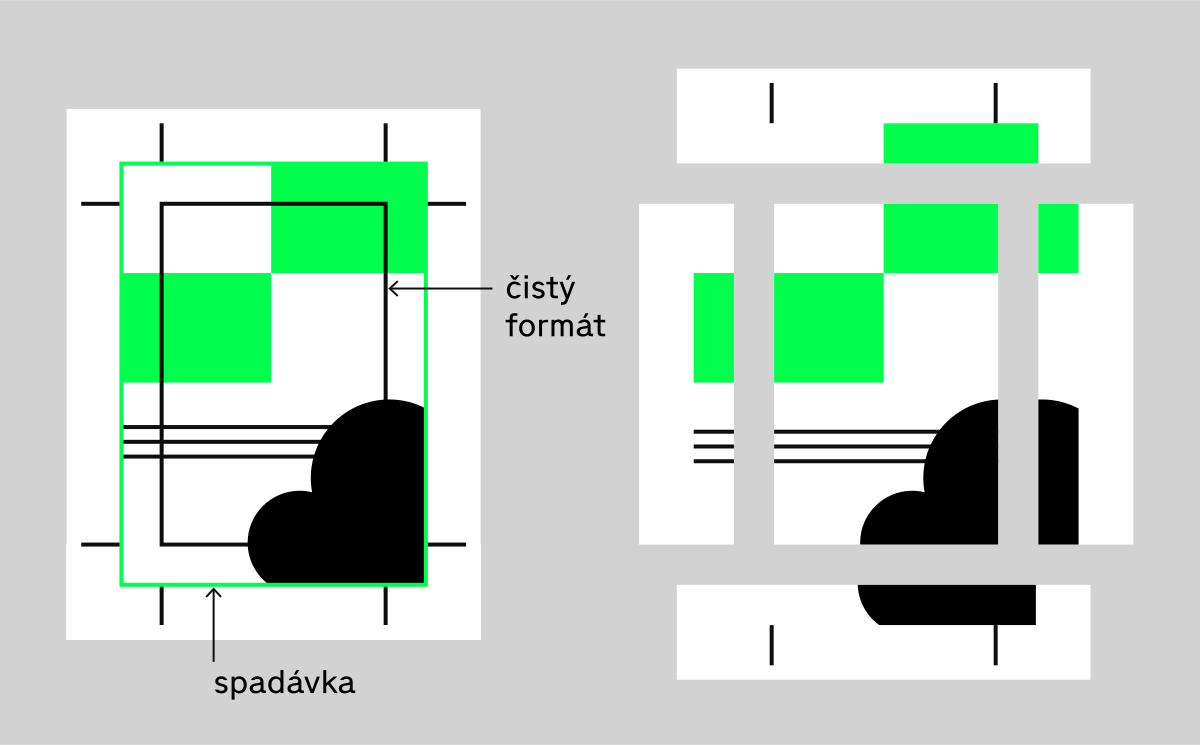
Všetky grafické prvky, ktoré sa majú dotýkať čistého formátu musia byť rozšírené až do oblasti spadávky. Aj pri nepresnom oreze budú prvky vždy na hrane formátu.
Vzdialenosť orezových značiek (offset) musí byť vždy rovnaká ako hodnota spadávky.
Ak by bola vzdialenosť (offset) orezových značiek menšia ako spadávka, môže sa časť orezovej značky objaviť na výtlačku pri nepresnom oreze. Tomuto javu sa treba vyhnúť.
Export do PDF
Tlačový súbor PDF sa generuje najčastejšie v programe InDesign cez príkaz File/Export. Nižšie sú zobrazené jednotlivé dialógové okná exportu s komentármi potrebných nastavení.
Krok 1: Celkové nastavenie (General)
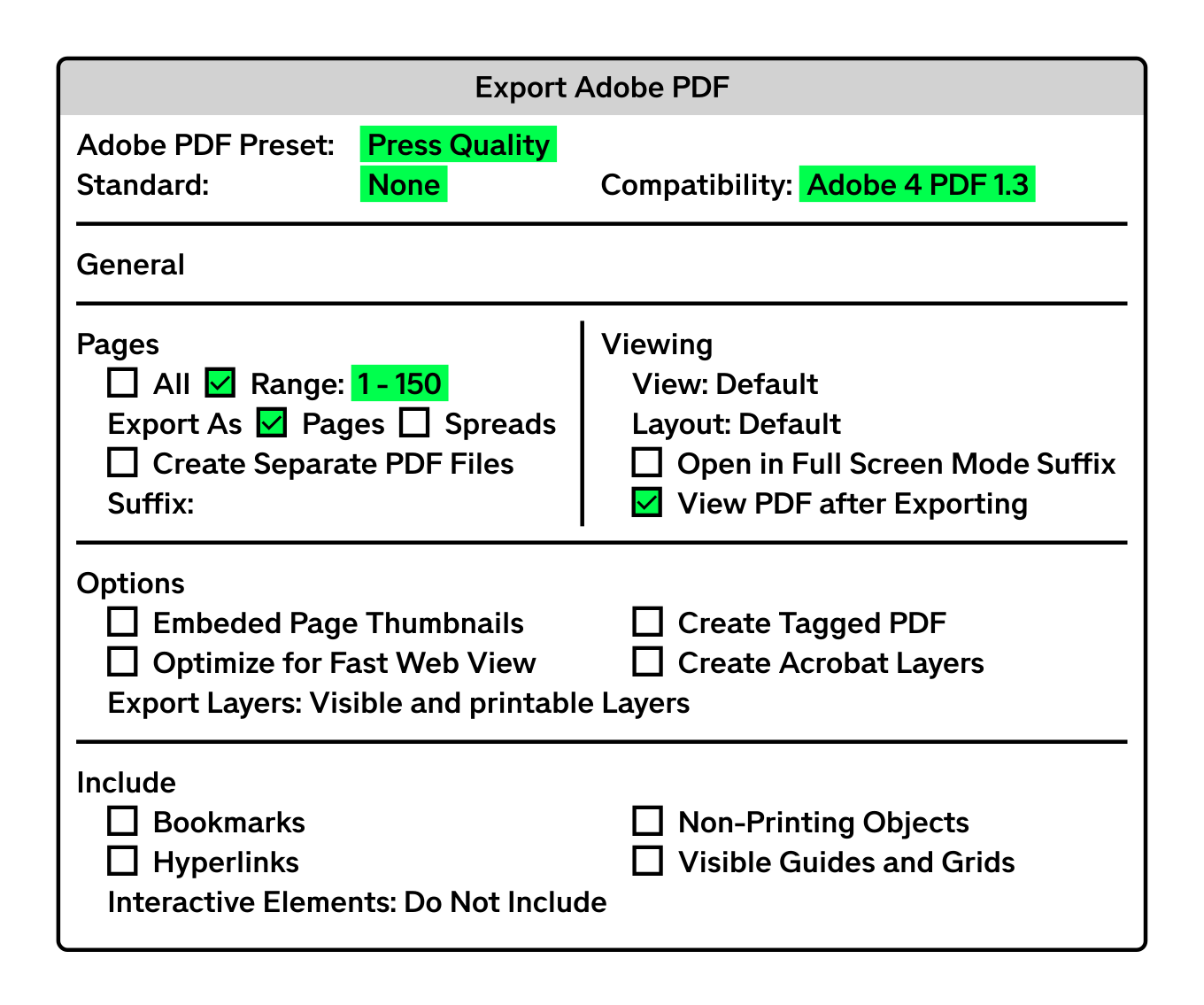
Prednastavenie Adobe PDF (Adobe PDF Preset):
- Tlačová kvalita (Press Quality) je východiskom pre digitálnu aj ofsetovú tlač. Ideálne je vytvoriť si vlastnú paletu nastavení, ktorú je možné pomenovať a uložiť do preddefinovaných možností.
- Najmenšia veľkosť súboru (Smallest File size) je optimálnou voľbou keď sa má PDF súbor posielať mailom na kontrolu, prípadne sa má umiestniť na webových stránkach. „Kvalita obrázku je relatívne malá, aby sa udržala malá veľkosť súboru, a všetky farby sú prevedené do škály farieb RGB, čo je vhodné pre bežné prehliadanie na monitore.“¹
Štandard
- V skutočnosti nie je vždy nutné použiť štandardy PDF/X. Ak má dizajnér pod kontrolou všetky objekty v pripravovanom dokumente (všetky grafické objekty a písma v CMYKu, obrázky v CMYKu s vloženými profilmi a žiadne RGB linky, môže pri generovaní tlačových dát zvoliť možnosť bez určenia štandardu – None.
- Ak dizajnér nemá pod kontrolou všetky linky v dokumente, ideálne je použiť štandard PDF/X-1a:2001.
Kompatibilita (Compatibility)
- Najistejšie je použiť najstaršiu verziu Acrobat 4.0/PDF 1.3. Ak sa použije štandard PDF/X-1a:2001 iná možnosť ani nie je.
Pages :
- Ak ide o všetky strany v dokumente, zvolí sa možnosť: Všetky (All), prípadne sa vyberú iba konkrétne čísla alebo rozsah strán (Range), z ktorých sa vytvorí tlačový súbor.
- PDF Súbor obsahuje vždy samostatné tlačové stránky (Pages). Nezáleží na tom, či sa jedná o vizitky alebo knihu. Aj pri viacstranových publikáciách sa nikdy negenerujú dvojstrany. Tlačiarne používajú špecializovaný softvér pre hárkovú montáž, ktorý samostatné strany vyradí na hárok tak, aby sa maximálne využil potlačovaný materiál a aby strany na seba správne nadväzovali.
- Voľba dvojstrán (Spreads) sa môže použiť napríklad pre leporelo, kde sú strany umiestnené v jednom páse vedľa seba, prípadne na náhľady dvojstrán alebo vytvorenie knižného poťahu zloženého zo samostatných strán rôznej šírky.
Dizajnér sa nemusí snažiť vyraďovať tlačové hárky za tlačiareň. Vo väčšine prípadov je takáto snaha zbytočná.
Krok 2: Kompresia (Compression)
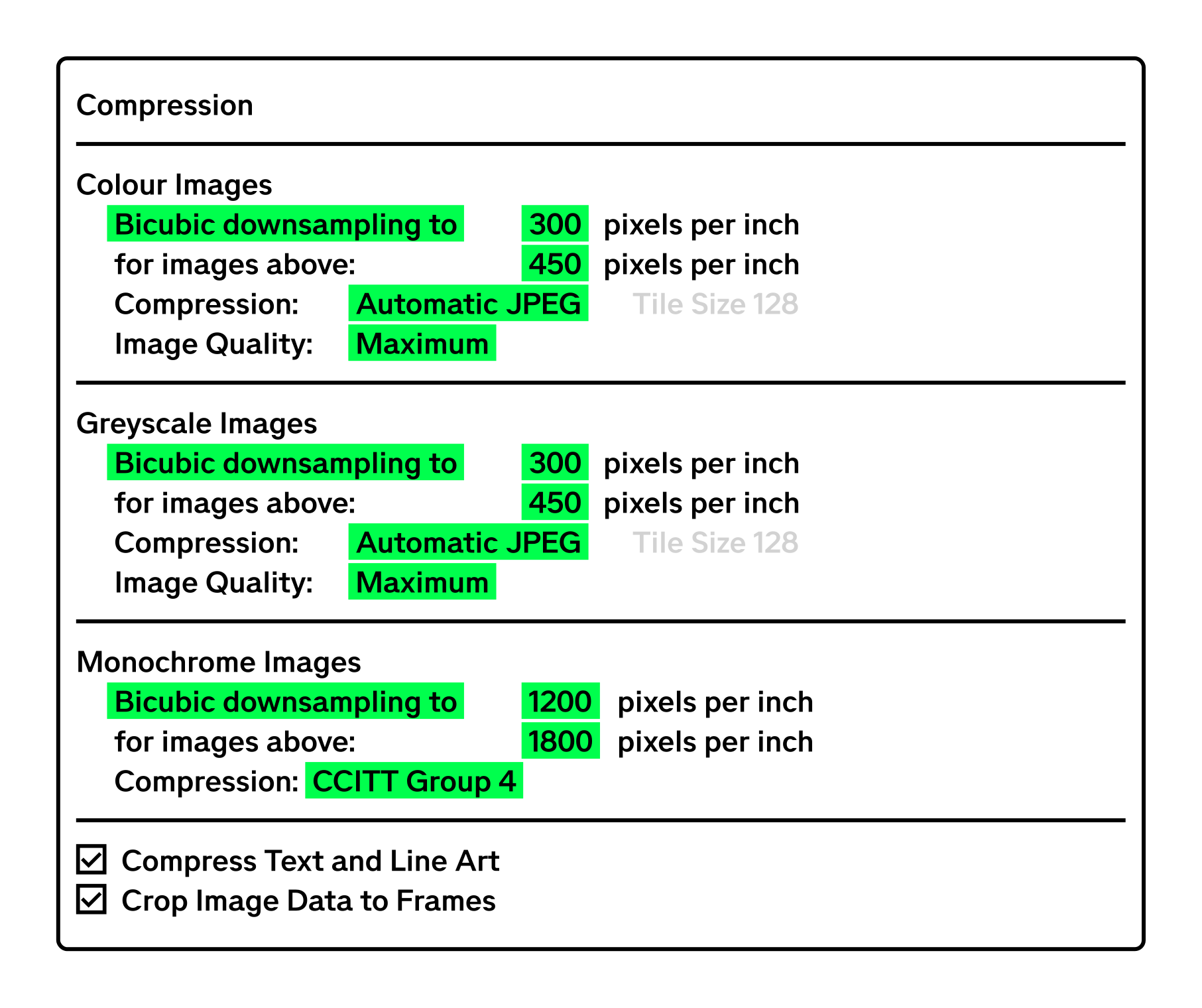
- Kompresia pre farebné obrázky (Colour Images) a obrázky v stupňoch sivej (Greyscale Images) je totožná. Bikubické prevzorkovanie na 300 ppi, pri automatickej JPEG kompresii s maximálnou kvalitou obrazu. Ak by mal byť použitý na tlač stochastický raster, hodnota prevzorkovania by mala byť minimálne 600 ppi.
- Pri perovkách je potrebná hodnota 1200 ppi.
Krok 3: Značky a spadávky (Marks and Bleeds)
Značky (Marks)
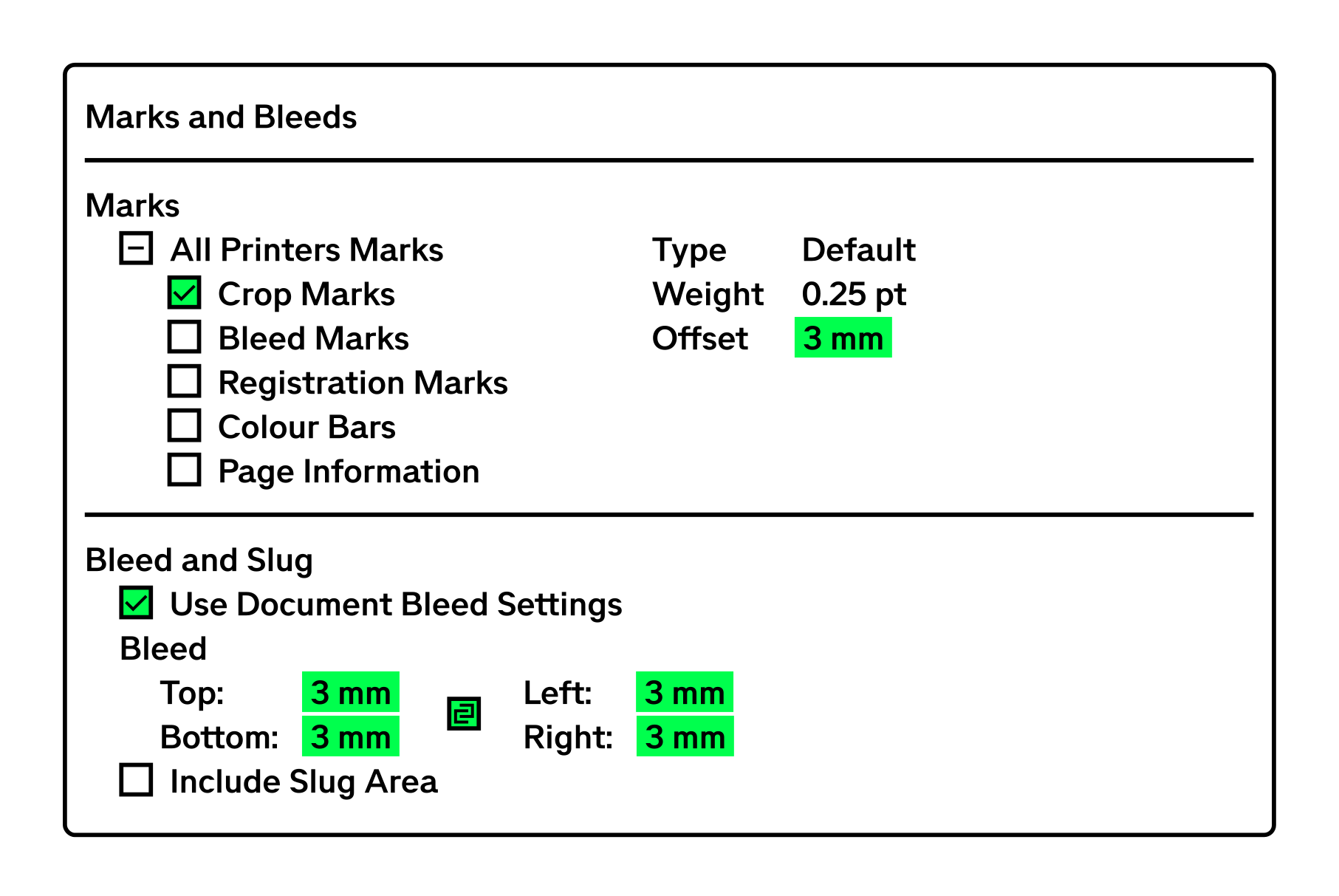
- Z množiny značiek stačí vybrať orezové značky (Crop Marks), všetky ostatné sú pre tlačiareň nepotrebné, prípadne si ich doplnia sami.
- Vzdialenosť orezových značiek (Offset) má byť rovnaká, ako je spadávka dokumentu. Pre listy vo väzbe sa najčastejšie používa spadávka 5 mm, pri voľných listoch stačí 3 mm, pri veľkoformátovej tlači je ideálne poradiť sa s tlačiarňou.
Spadávka a popis (Bleed and Slug)
- Ak je pri vytváraní dokumentu nastavená správna hodnota spadávky, stačí zaškrtnúť voľbu Použiť nastavenie spadávky z dokumentu (Use Document Bleed Settings). Ak dopredu nastavená nie je, je potrebné uviesť rovnakú hodnotu pre všetky smery.
- Zahrnúť oblasť popisu (Include Slug Area) sa používa vtedy, ak je potrebné doplniť mimo čistého formátu nejaké poznámky pre výrobný proces. Môže to byť textová alebo grafická informácia pre tlačiara ako napríklad čísla hárkov, poznámky k farebnosti, značky pre bigovanie a pod.
- Oblasť popisu (Slug) je samostatne nastavitelná zóna za zónou spadávky, ktorá neostáva na orezanom formáte. Jej hodnotu treba zadefinovať pri vytváraní dokumentu alebo kedykoľvek pred generovaním tlačového súboru. Nastavuje sa cez príkaz Súbor/Nastavenie dokumentu (File/Document Setup).
Krok 4: Výstup (Output)
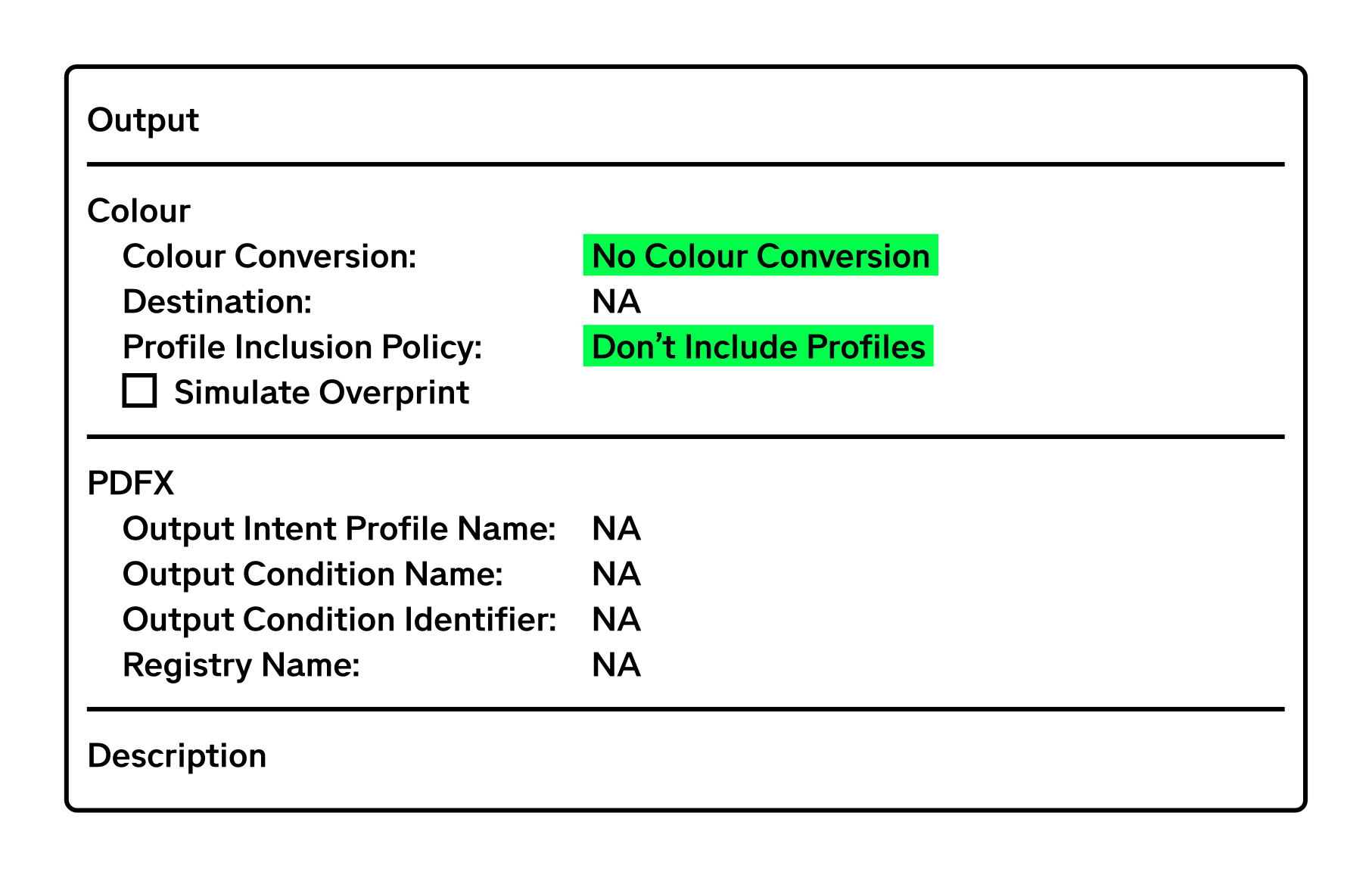
Zvoliť voľbu Bez farebnej konverzie (No Colour Conversion) a zároveň Nevkladať profily (Don′t Include Profiles) je možné:
- Ak sú všetky obrázky v dokumente v CMYKu a obsahujú správny ICC profil.
- Súbor neobsahuje žiadne RGB linky ani objekty.
- Súbor obsahuje len CMYKové objekty vrátane textov.
- Dokument má v Nastavení farieb (Colour Settings) správny pracovný priestor pre CMYK. Napríklad PSO Coated alebo Uncoated V3.
Postup popísaný vyššie je pre dizajnéra síce zdĺhavejší (vyžaduje úpravu všetkých obrázkov cez Photoshop), ale vedie ku väčšej kontrole farebnosti vo výtlačku.
Ak dizajnér nechce investovať čas do úpravy všetkých obrázkov v dokumente, môže zvoliť jednoduchší postup s nasledujúcimi voľbami.
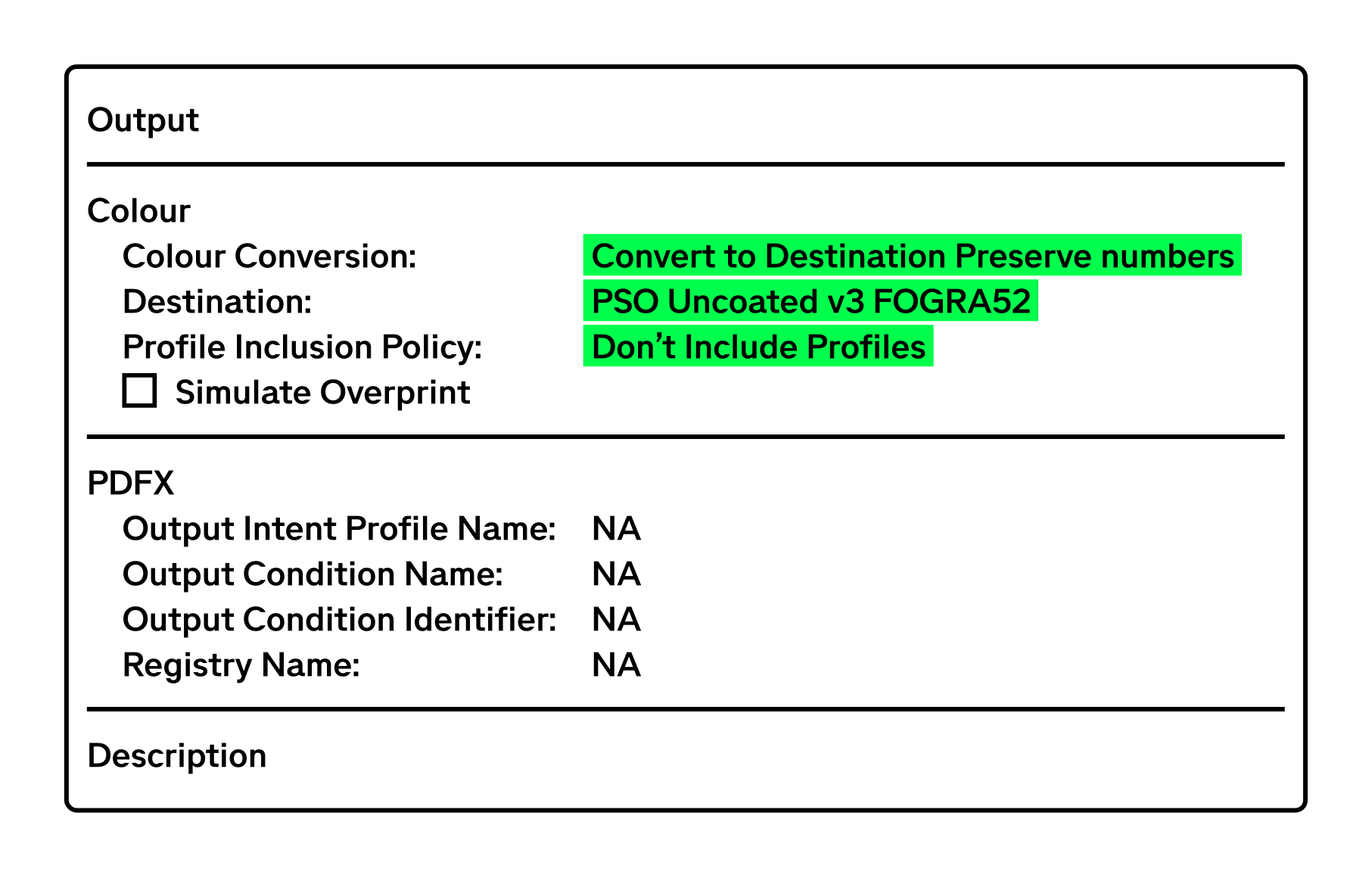
- Voľba Previesť do cieľového (zachovať čísla) (Convert to Destination (Preserve Numbers)) zabezpečí prevod všetkých dát RGB do CMYK, bez priradeného farebného profilu. Objekty v režime CMYK zostanú nezmenené.
- Cieľ (Destination) je výstupný farebný profil do ktorého budú prevedené všetky RBG dáta.
Pri tomto postupe je prítomná istá miera rizika zmien vo farebnosti. Konverzia farieb medzi RGB a CMYK sa aplikuje rovnakým spôsobom na všetky obsiahnuté objekty, čo pri ich rôznorodosti môže pri niektorých viesť ku nežiaducim výsledkom. Výsledný tlačový dokument je potrebné porovnať s pôvodnými podkladmi a rozhodnúť sa, či bol prevod farieb akceptovateľný.
Krok 5: Ďalšie voľby (Advanced)
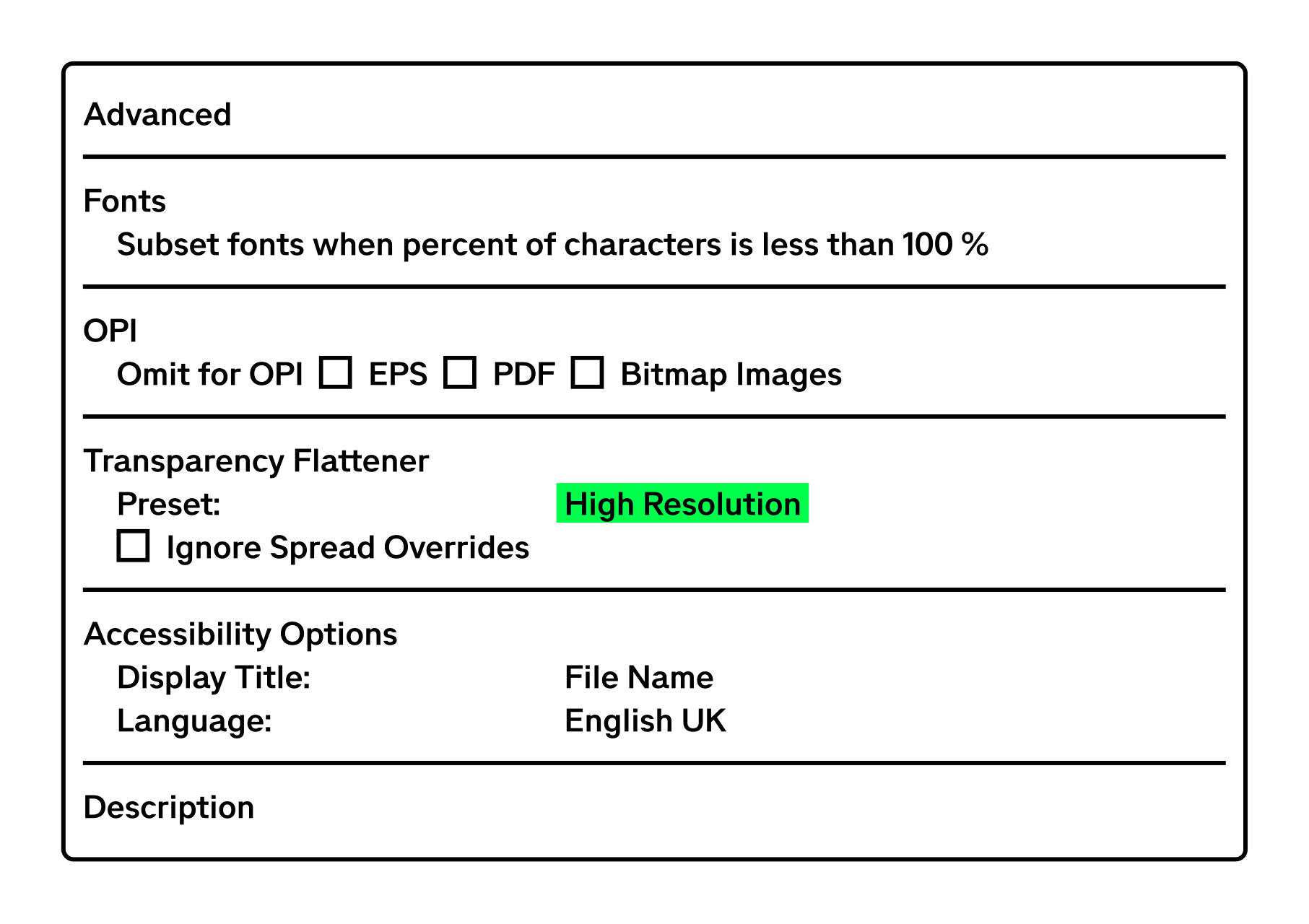
Spôsob zlúčenia priehľadnosti (Transparency Flattener) je potrebné nastaviť na Vysoké rozlíšenie (High Resolution).
Krok 6: Zabezpečenie (Security)
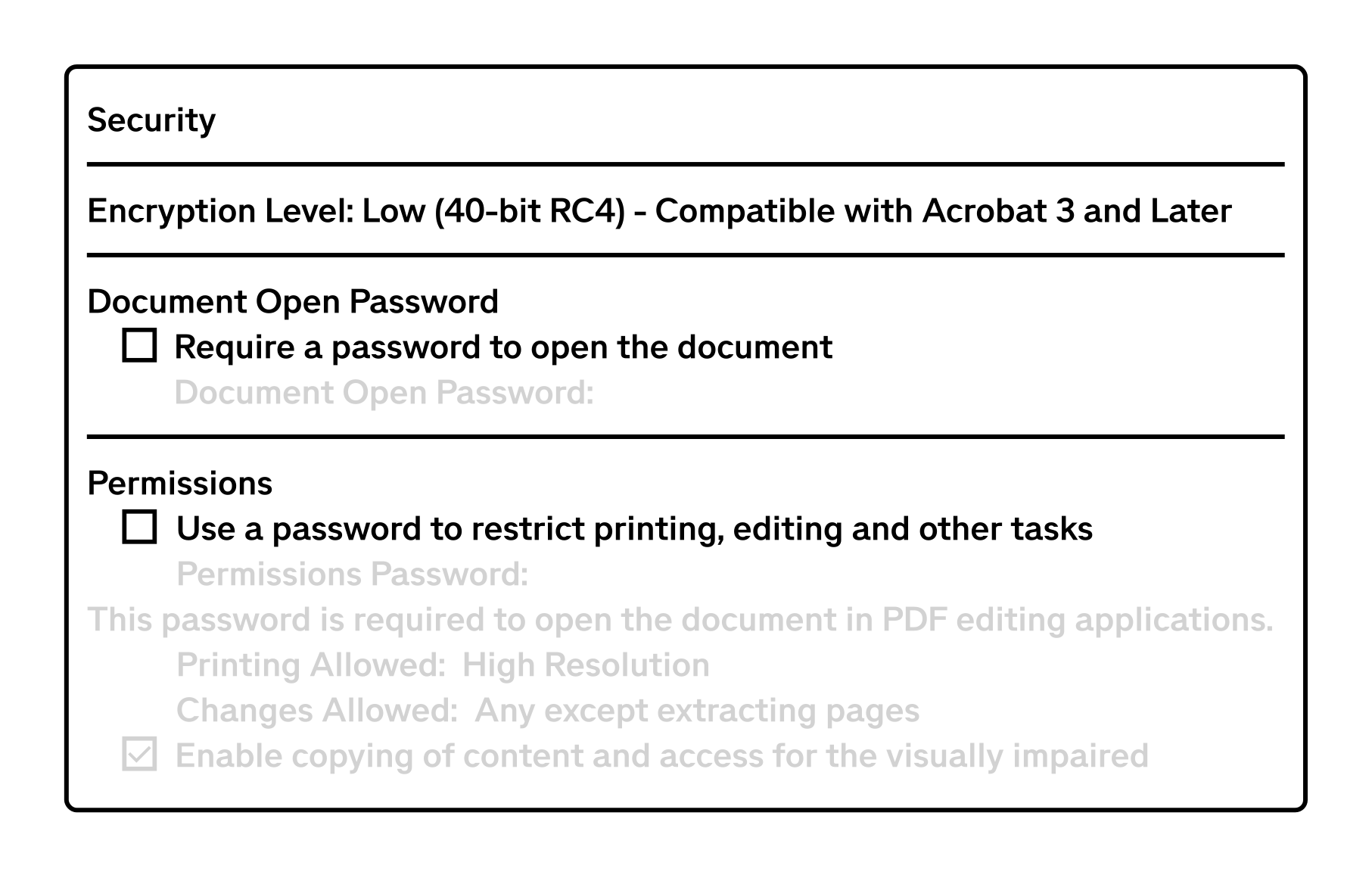
Ak sa v hlavnom nastavení využije voľba bez Štandardu (Standard: None), je možné PDF súbor zabezpečiť heslom.
- Zadané heslo sa môže vyžadovať už pri otvorení dokumentu. (Document Open Password)
- Okrem hesla na otvorenie je možné zaheslovať aj prístupnosť pre tlač, editovanie alebo iné kroky.
Ak sa využije štandard PDF/X-1a:2001, tlačový súbor zabezpečenie obsahovať nemôže.
1. SIMMONS, J.: Kompletní příručka pro designéry. Praha : Slovart, 2009. 220 s. ISBN 978-80-7391-151-5