Konvertovanie z RGB do CMYK
Grafický dizajnér sa pri svojej práci stretáva s rôznymi obrazovými podkladmi, ktoré musí zakomponovať do tlačového dokumentu. Najčastejšie sú obrázky vo farebnom priestore RGB. Dizajnér sa musí rozhodnúť, ako s nimi bude pracovať, smerom ku cieľovému tlačovému výstupu.
V teoretickej rovine je možné nechať konverziu všetkých farieb do výstupného farebného priestoru až na koniec práce. Konverzia farieb by bola zvolená až pri exportovaní tlačového dokumentu, kedy sa zadefinuje cieľový farebný priestor. V takomto prípade sa konverzia aplikuje na všetky obsiahnuté objekty, čo pri ich rôznorodosti môže viesť ku nežiaducim alebo chybným výsledkom. V prípade, ak chce dizajnér dosiahnúť čo najlepšie výsledky, je lepšie previesť konverziu samostatne ešte pred exportom tlačového súboru.
Jedna z najhorších vecí, ktorá sa môže stať pri konvertovaní vykonanom až pri exporte tlačových dát je jav, kedy sa z čistej čiernej farby stane po konverzii čierna zložená zo všetkých štyroch farieb CMYK. Táto skutočnosť by bola z technického hľadiska pri tlači veľmi nežiaducim javom. Ploblémy by nastali hlavne v textoch, tenkých linkách alebo iných malých objektoch. Vyhnúť sa tomu dá zaškrtnutím políčka zachovať číselné hodnoty (Preserve color numbers) pri exporte tlačového súboru. Čierna zostane čistou čiernou (K 100%), všetky ostatné farby konvertované nebudú a do profilu sa prevedú len obrázky, bez ohľadu na to, či profily obsahujú alebo nie. Hoci tento spôsob zachová správnu čiernu, nemusí viesť jeho použitie k optimálnym výsledkom práve pri obrázkoch.
Ako teda previesť obrázky správne do priestoru CMYK? Tento proces rozdelím opäť do štyroch krokov.
- Otvorenie obrázku (s alebo bez farebného profilu)
- Priradenie chýbajúceho profilu
- Konverzia do profilu (do priestoru CMYK)
- Uloženie obrázku
Otvorenie obrázku
Obrázok ktorý chceme otvoriť a upravovať v programe Adobe Photoshop môže byť uložený dvomi spôsobmi:
- bez farebného profilu
- s farebným profilom
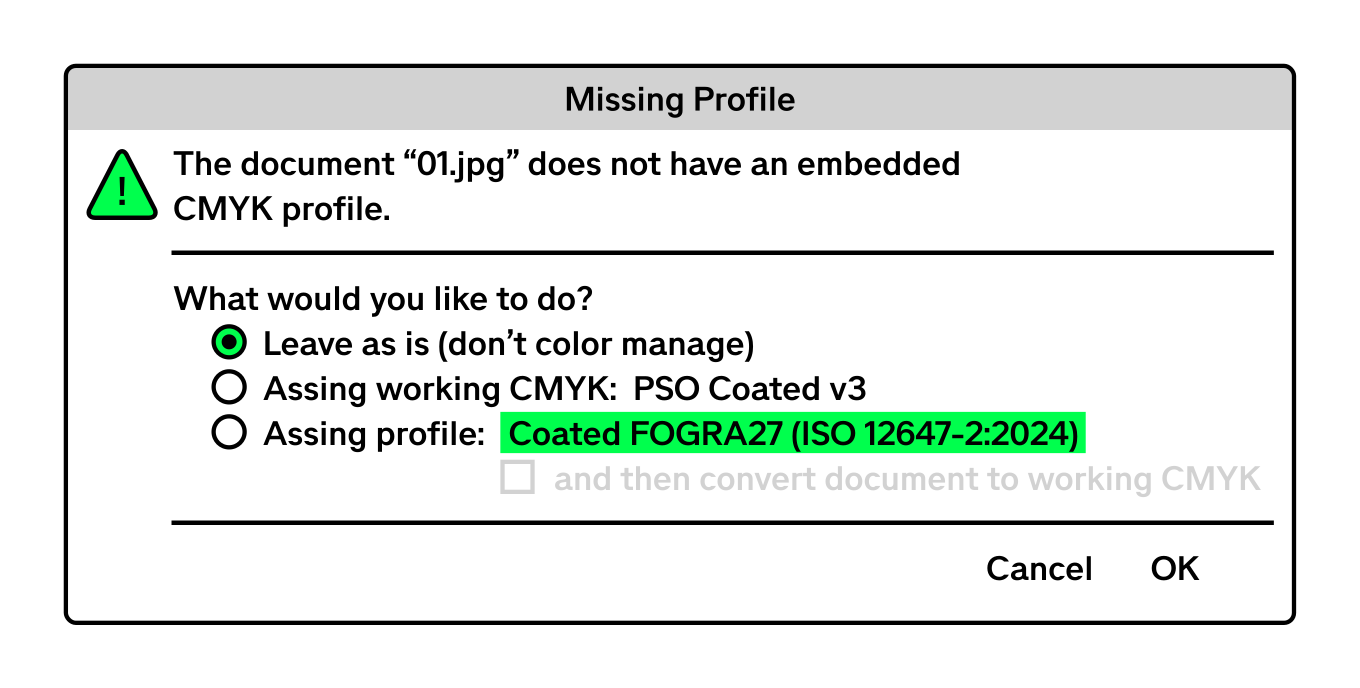
1. Ak RGB obrázok nemá vložený profil, zobrazí sa pri jeho otvorení varovanie s tromi možnosťami. Ak zvolíme Nechať ako je (Leave as is, don’t color manage), zobrazí sa obrázok v RGB profile, ktorý máme zadefinovaný v nastavení farebnosti (Color settings).
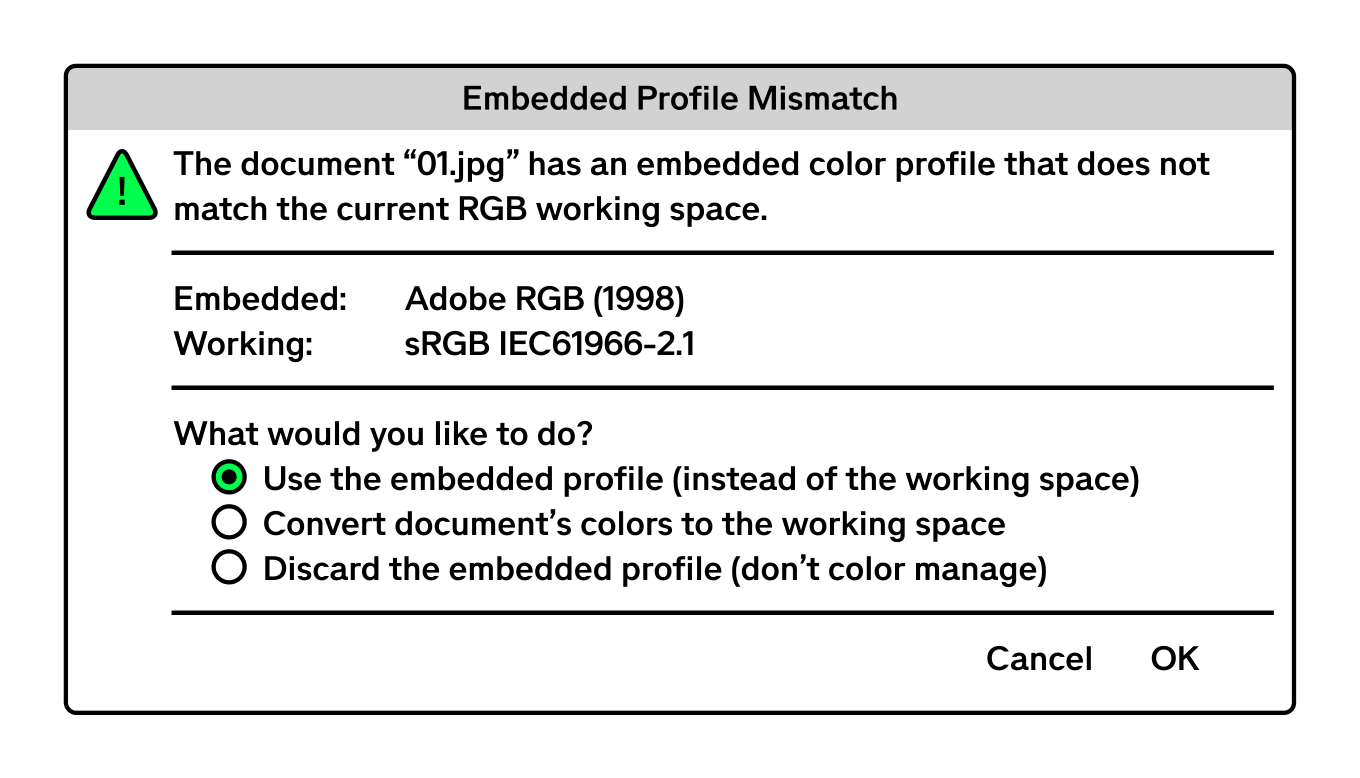
2. Ak RGB obrázok už profil obsahuje, pri jeho otvorení nám úvodné varovanie ponúkne aj možnosť jeho zachovania – Použi farebný profil namiesto pracovného priestoru. Toto varovanie sa zobrazí len vtedy, ak nastane zmätok medzi profilom obsiahnutým v obrázku a profilom vo vlastnom farebnom nastavení.
Ešte pred otvorením obrázku je ideálne zduplikovať si jeho pôvodnú RBG verziu a prevod farieb vykonať na zduplikovanom súbore. Vždy tak budete mať možnosť vrátiť sa ku zdrojovému súboru a porovnať ho s obrázkom po farebnej konverzii.
Priradenie chýbajúceho profilu
V príkaze Priradiť profil (Edit/Assign Profile) je vidieť, v akom profile bol obrázok vytvorený. Výhodou je, že sa tu dajú vyskúšať všetky dostupné RGB profily a pomocou náhľadu sa rozhodnúť pre ten, v ktorom sa nám obrázok najviac pozdáva. Najväčší význam to má vtedy, ak obrázok vyzerá lepšie v inom profile než v akom bol vytvorený. V takom prípade dáva zmysel priradiť obrázku iný profil, ktorý mám ušetrí zbytočné následné úpravy.¹
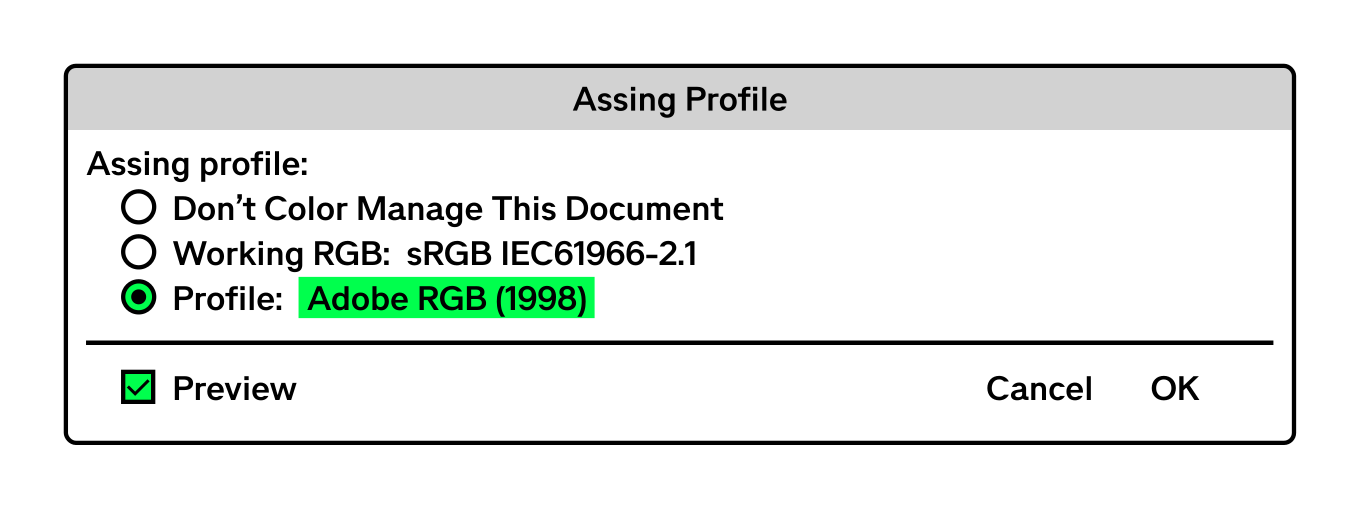
Ak nemáte ambíciu hľadať lepšie podanie farieb a priraďovať profil, môžte tento krok aj vynechať a konvertovať obrázok do profilu v nasledujúcom kroku.
Funkcia Priradiť profil zmení vizuálnu farebnosť obrázku, ale nezmenia sa čísla farieb. Farby sa zobrazia v rozsahu priradeného profilu.
Konverzia do profilu (do priestoru CMYK)
Pomocou príkazu Konvertovať do profilu (Edit/Convert to profile) konvertujeme obrázok do priestoru CMYK. Ako výsledok konverzie sa odporúča zvoliť profil, ktorý zodpovedá výstupným podmienkam v ktorých budeme tlačiť. V možnostiach konverzie (Conversion Options) zvolíme spôsob konverzie (Engine) – Adobe (ACE). V sekcii výstupného zámeru (Intent) odporúčam porovnať viaceré dostupné možnosti pri zapnutom náhľade a rozhodnúť sa pre ten, ktorý sa nám najviac pozdáva. Štandardne ponúka sekcia zámeru (Intent) štyri možnosti (perceptuálne, saturovane, relatívne kolorimetricky a absolútne kolorimetricky).
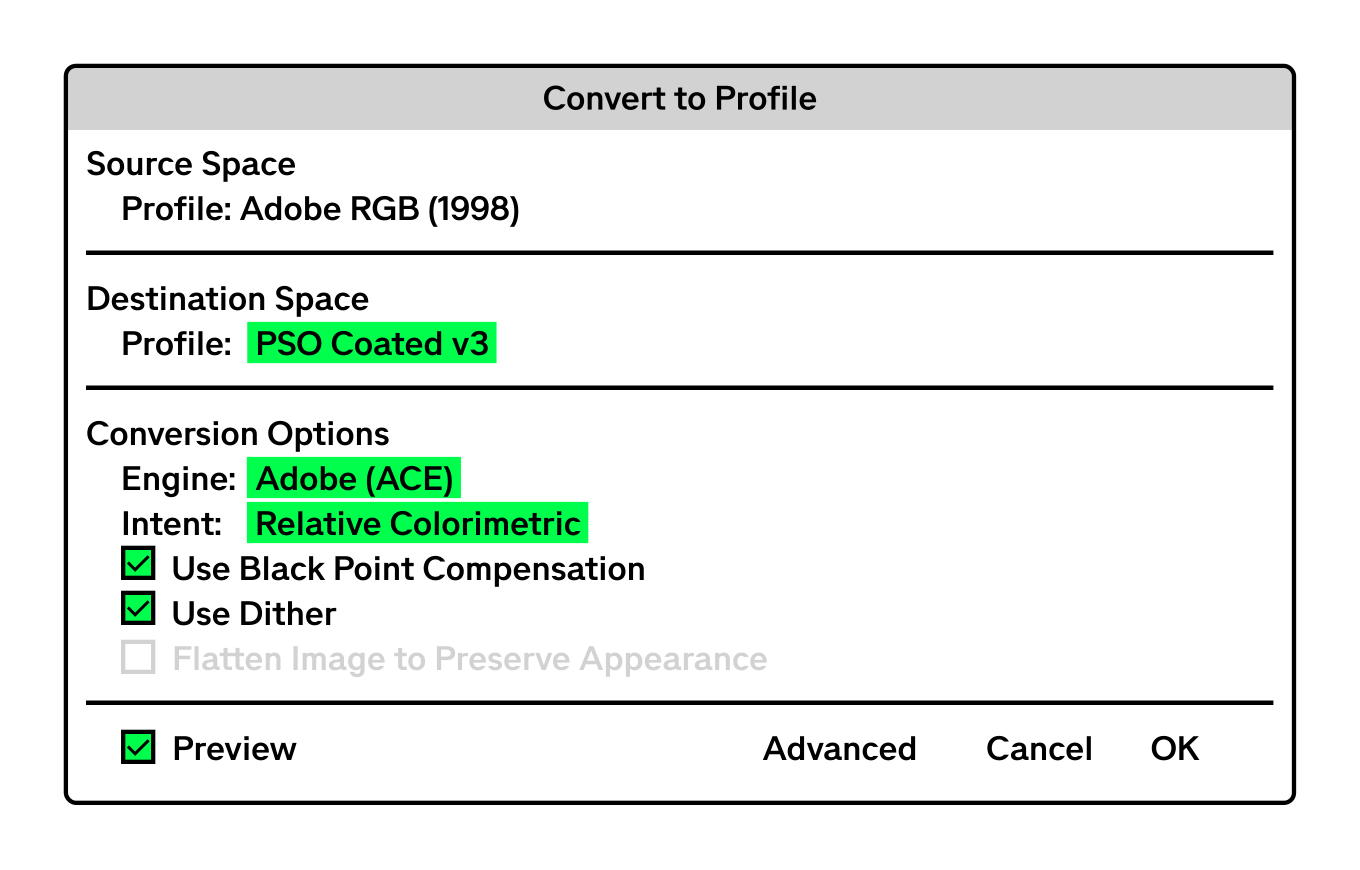
Ako pravidlo tu platí, že najlepšia konverzia do priestoru CMYK je tá, ktorá sa najviac podobá farebnosti v RGB.
Kompenzácia čierneho bodu zlepšuje prenos rozsahu jasu pri konverzii medzi farebnými priestormi. Nechávame ju zaškrtnutú, rovnako ako rozrušenie (Dithering), ktorý pridá jemný náhodný šum, čo spôsobí zmiznutie farebných skokov pri farebných prechodoch.
Funkcia Konvertovať do profilu zmení hodnoty jednotlivých pixlov. Cieľom je, aby vzhľad farieb zostal čo najpodobnejší pôvodnému obrázku.
Uloženie obrázku
Ak sme s farebnými úpravami skončili, konvertovali sme obrázok do priestoru CMYK, musíme ho už iba uložiť. Pri ukladaní je dôležité nezabudnúť na označenie políčka Vložiť farebný profil (Embed Color Profile). Tento profil bude dostupný pri opätovnom otvorení obrázku a definuje podmienky, podľa ktorých bola jeho farebnosť upravená a pre aký výstupný účel je uložený.
Práca s obrázkom v programe InDesign
Pri vytváraní tlačových súborov v programe InDesign odporúčam postupovať podľa nasledujúceho príkladu. Ak máme všetky obrázky v dokumente uložené podľa predchádzajúcich krokov, sú v priestore CMYK a majú vložené správne ICC profily, využite pri exporte voľbu Bez farebnej konverzie (No Color Conversion) a voľbu Nevkladať profily (Don’t Include Profiles). Indesign tak do obrázkov nebude zasahovať a pri exporte využije nastavenie z Photoshopu.
1. NICKEL, K.: Ready to Print: Handbook for Media Designers. Berlin : Gestalten, 2011, ISBN 978-3899553253