Text do kriviek
V dizajnérskej praxi sa často vyskytne situácia, kedy musí dizajnér spracovať a umiestniť väčšie množstvo lôg napríklad do pätiek plagátov alebo tiráži kníh. Logá môže dostať v rôznej kvalite a samozrejme môže mať s logami rôzne dizajnérske zámery. Najčastejšie ide o prefarbenie skupiny lôg do jednej farebnosti aby pôsobili kompaktne.
Ak dostane dizajnér balíky lôg, ktoré obsahujú logá pre rôzne podmienky (farebné, čierno-biele na bielom a čiernom pozadí), stačí mu vybrať správnu verziu. Ak však dostane iba jeden farebný variant, často musí logo prefarbiť sám.
Takéto úpravy by sa mali realizovať iba v prípadoch, keď to dovoľuje dizajn manuál loga. Často môže ísť len o vytvorenie inverznej farebnosti, čiže napríklad z bieleho loga čierne alebo naopak. Takéto úpravy sú pri jednofarebných logách akceptovateľné. Vytváraniu iných farebných variant sa treba pre istotu vyhnúť. Problematické sú hlavne logá obsahujúce viac farieb. V takých prípadoch si treba na zmenu vyžiadať dizajn manuál, prípadne priamo konkrétnu farebnosť loga.
Vo väčšine lôg sú texty prevedené do kriviek. Tu stači otvoriť súbor napríklad v programe Illustrator a písmo jednoducho prefarbiť a uložiť ako novú verziu.
Problém nastáva vtedy, ak logo neobsahuje písmo prevedené do kriviek, ale obsahuje len font (logo je uložené napriklad v súbore pdf, takže prehliadač ho zobrazuje správne). Ak dizajnér tento font nemá, pri otvorení v programe Illustrator ho program upozorní na chýbajúce písmo a ponúkne mu náhradu za inú alternatívu. Náhrada písma však zmení podobu loga.
Takejto situácii sa treba samozrejme vyhnúť a podobu loga v žiadnom prípade nemeniť!
Treba si uvedomiť, že pdf súbor obsahuje font so správnymi tvarmi a dizajnér ich musí odtiaľ nejakým spôsobom získať. Poslúži mu na to príkaz zlúčenie priehľadnosti (Transparency Flattener), v ktorom si musí vytvoriť špecifický prednastavený model.
Celý postup je popísaný v nasledujúcich krokoch.
- Pdf súbor s logom je potrebné vložiť (Place) na nový dokument v programe Indesign. Logo následne prekryť bielou vektorovou plochou, ktorej treba režim priehľadnosti v záložke Efektov (Effects) nastaviť na Násobiť (Multiply).
- V ďalšom kroku je potrebné vytvorit novy model zlúčenia priehľadnosti. Vytvorí sa cez príkaz Edit/Transparency Flattener Presets/New.
Dialógové okno obsahuje grafickú úsečku v rozmedzí od rastrov po vektory. Posuvného jazdca treba presunúť úplne doprava na vektory (Vectors), a zaškrtnúť možnosti Konvertovať všetky texty do kriviek a Konvertovať všetky ťahy do kriviek (Convert All Text to Outlines, Convert All Strokes to Outlines). Aktuálne vytvorený preset treba uložiť napr. ako „Krivky“.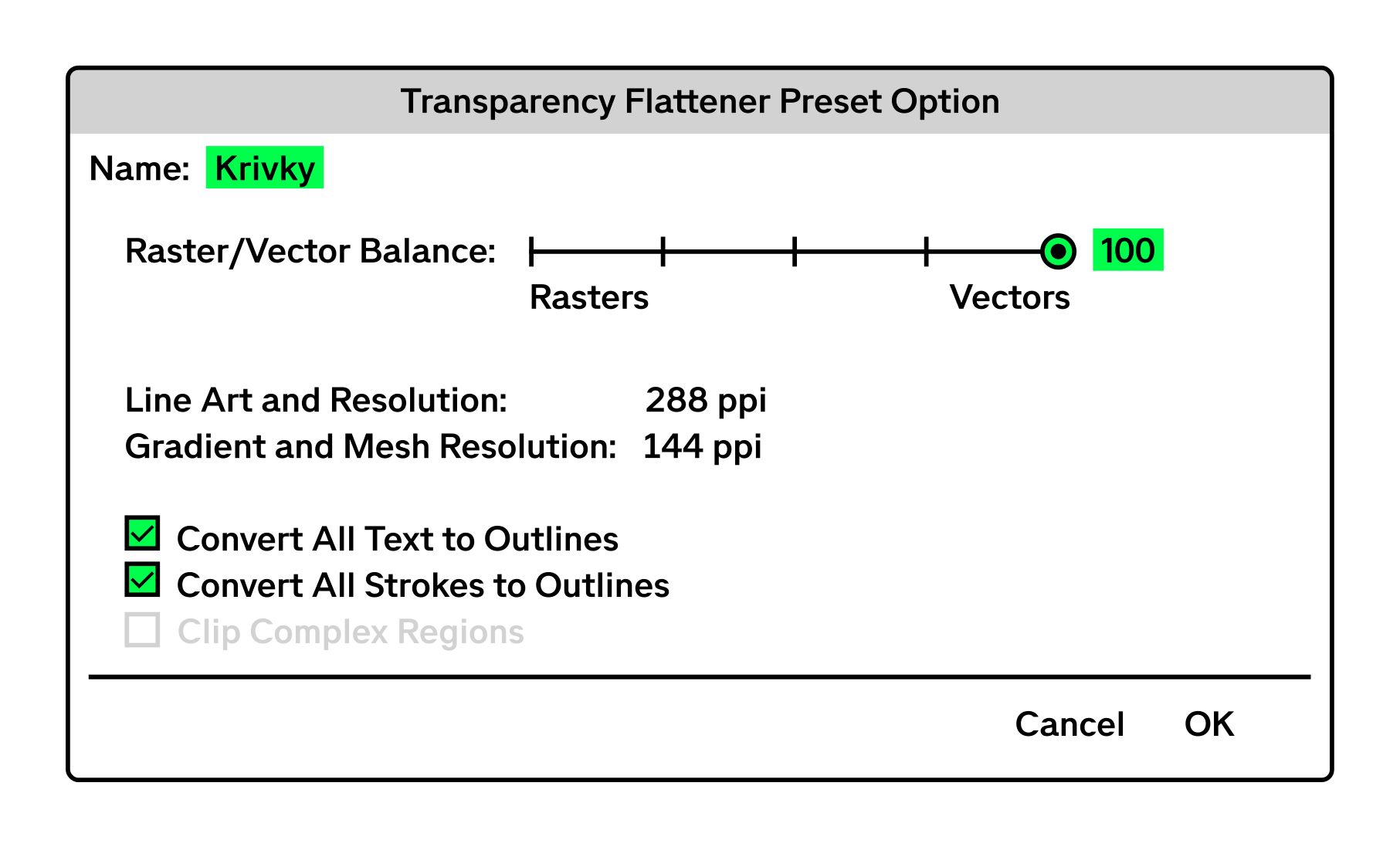
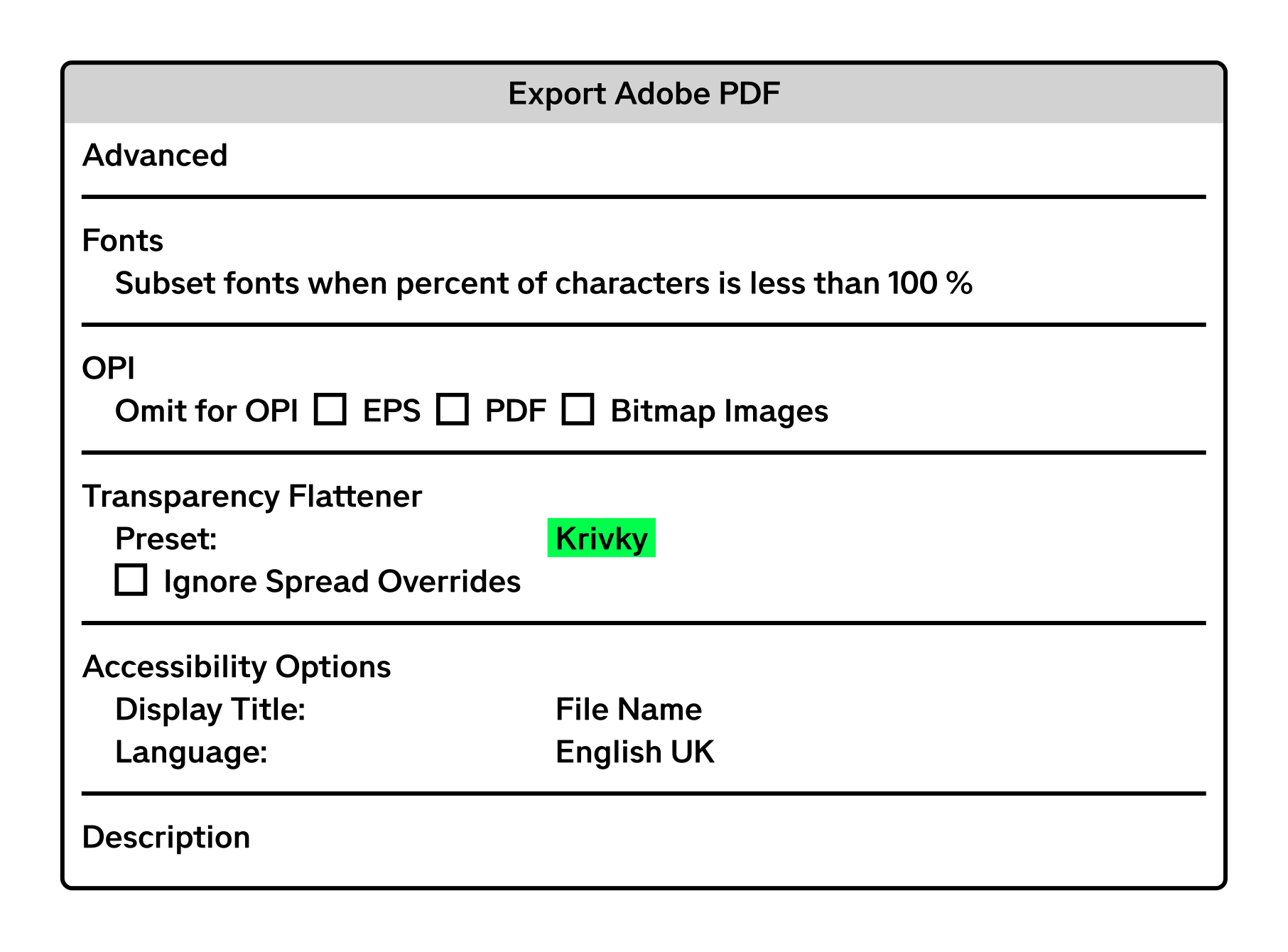
- Ďalším krokom je export pdf súboru. Pri exporte treba v položke Pokročilé (Advanced) nastaviť novo vytvorený preset „Krivky“.
- Vytvorený pdf súbor je potrebné ešte otvoriť v programe Illustratore a vyčistiť. Pozor na to, že súbor bude obsahovať dve vrstvy prekrivkovaného písma. Jednu z nich treba vymazať a druhú podľa potreby prefarbiť a logo uložiť.
Týmto spôsobom sa dajú vytiahnuť tvary písma zo súboru pdf aj keď obsahujú písmo, ktoré dizajnér nevlastní (nemá nainštalované).